Печать металлической надписи в Blender3D
Итоговый результат:
Урок:
Перейдите на ортографический режим отображения. Добавьте в сцену текст, поверните его на 90° по оси X и измените надпись на Blender. Добавьте для текста 3 модификатора:

Создайте для текста новый материал.

Добавьте в сцену лампу и расположите ее над надписью (координаты по X: -1, Y: -3, Z: 6). Установите для лампы следующие параметры:

Добавьте в сцену плоскость в качестве пола, увеличьте ее в 100 раз и расположите под надписью. Создайте для нее новый материал с шейдером Diffuse и установите для него цвет #989898. На вкладке мира установите черный цвет:

Выберите надпись и конвертируйте ее в меш (Alt + C). На вкладке физики укажите надпись в качестве холста:

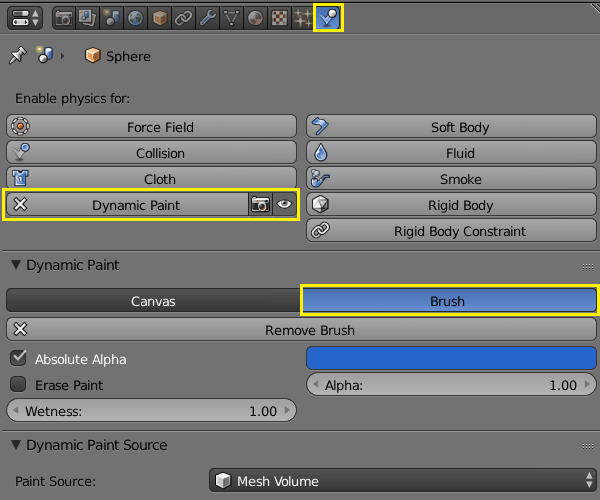
Добавьте в сцену UV-сферу и уменьшите ее (S|0.15|Enter). На вкладке физики укажите сферу в качестве кисти:
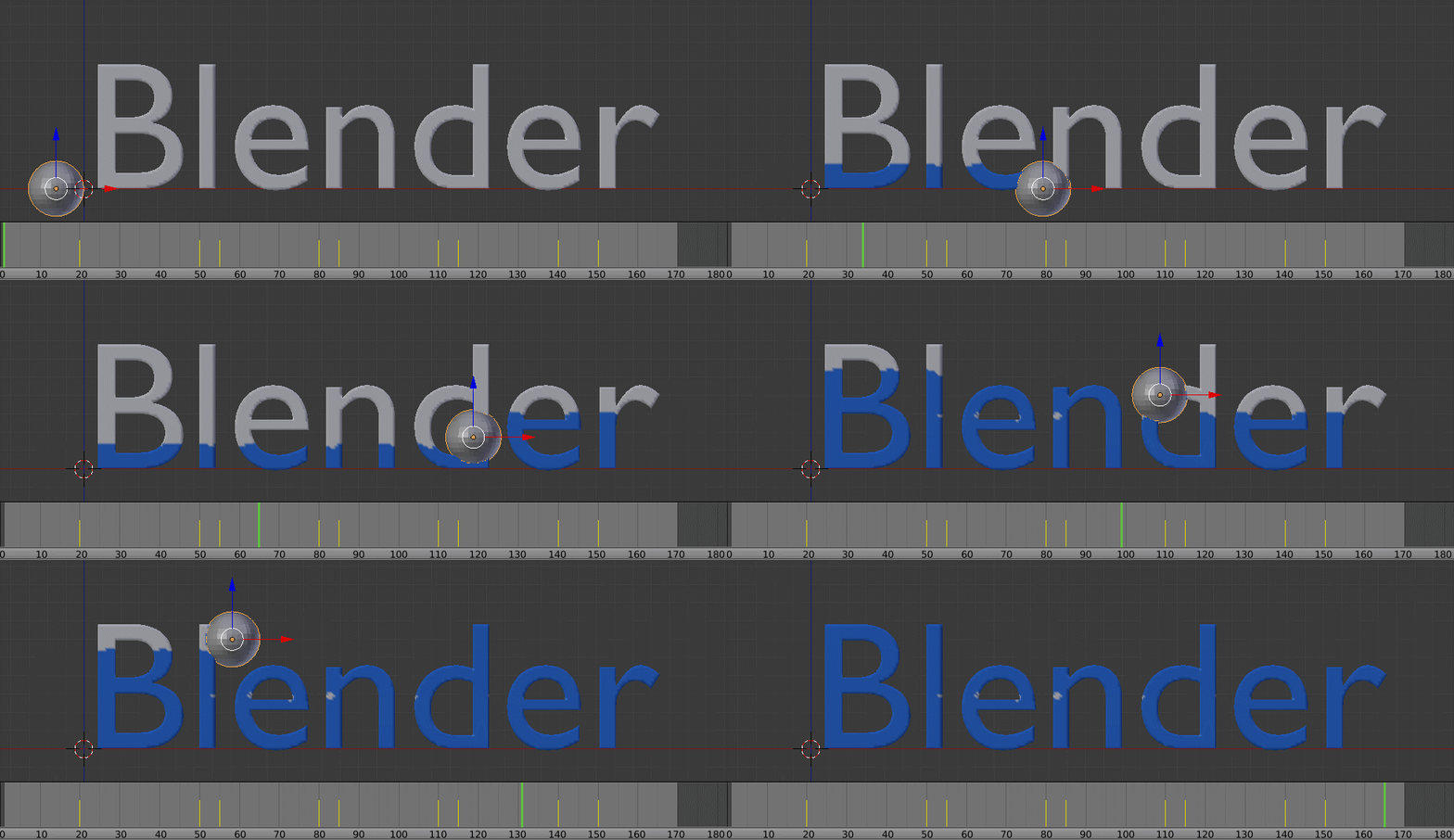
Расположите сферу по середине надписи на виде сверху и начните анимировать ее положение (I → Location). Движение сфера начинает на 20-ом кадре. Первый проход сферы занимает 30 кадров, остальные по 25. Подъем на ступень выше занимает 5 кадров. В конце сфера уходит за пределы видимости за 10 кадров:
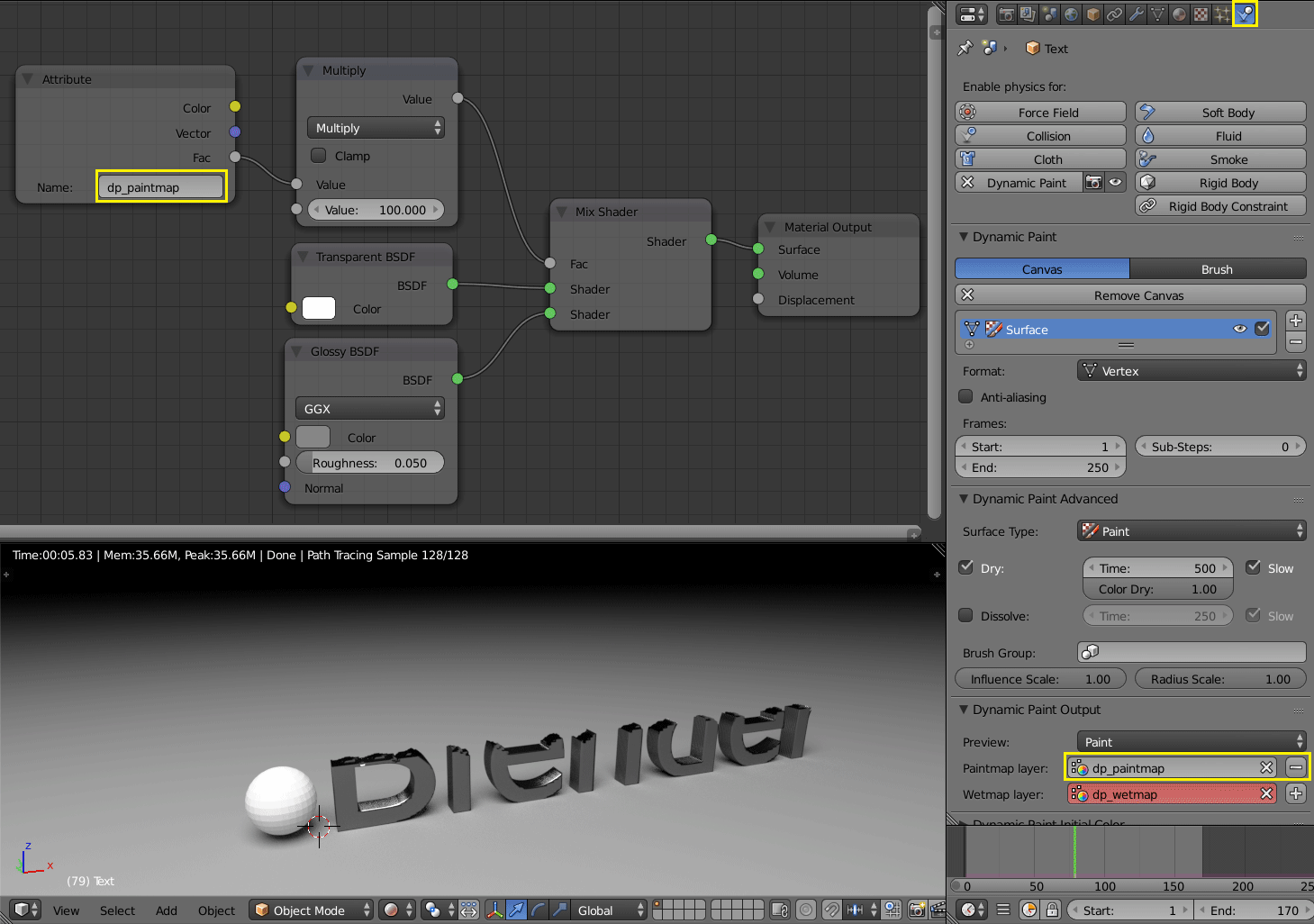
На вкладке рендера в меню Light Paths установите значение Max Transparency равным 100. Доработайте материал надписи в редакторе нодов:
Добавьте в сцену ICO-сферу. Скройте ее из виду опустив под плоскость пола. Создайте для UV-сферы систему частиц и настройте ее как показано на изображении. Параметры Start и End определяют начало и конец излучения частиц и должны соответствовать движению сферы сквозь надпись:

При первом проходе сфера излучит 3000 частиц. Затем необходимо создать вторую систему частиц, скопировать настройки первой и указать параметры Start и End для второго прохода. Тоже самое проделать и для третьего прохода. Для 4-го помимо Start и End необходимо уменьшить количество частиц до 500 для буквы “d“, а для букв “Bl” до 700. Итого получим 5 систем частиц, которые излучают частицы в указанные нами диапазоны времени и в указном количестве.
Чтобы частицы не проваливались сквозь пол, добавьте модификатор Collision для плоскости на вкладке физики:

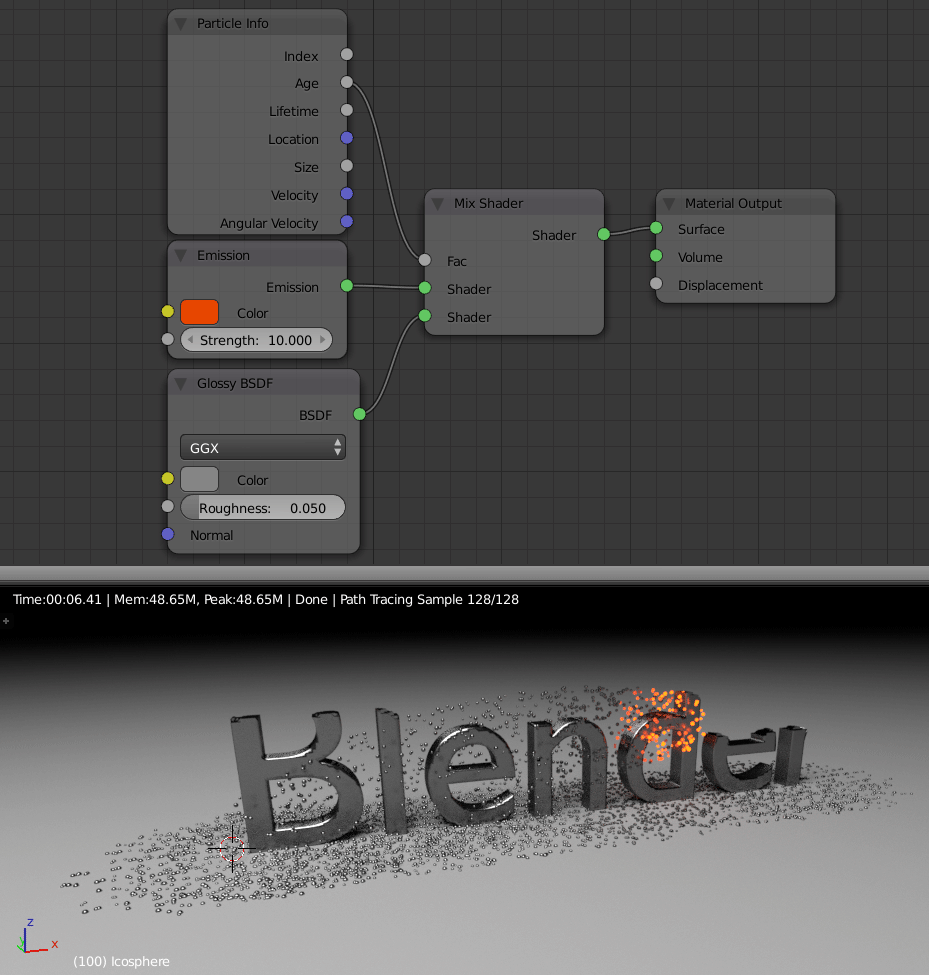
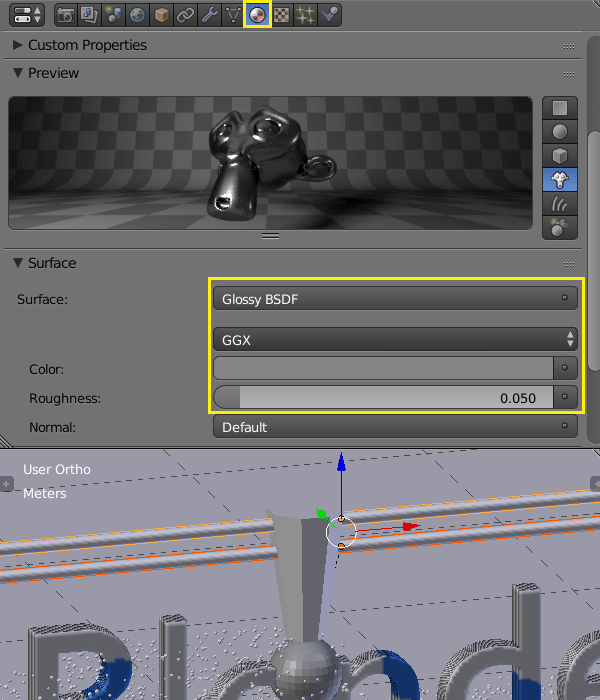
Выделите ICO-сферу и создайте для нее новый материал (цвет шейдера Glossy: #858585, шейдера Emission: #e74600):
Добавьте в сцену цилиндр с 8 вершинами. Уменьшите его (S|0.08|Enter). Затем увеличьте по оси Z (S|Z|3.4|Enter). В режиме редактирования увеличьте верхнюю часть цилиндра вдвое. Настройте для него материал (цвет #5c5c5c). Расположите его над сферой и поверните по оси Z (R|Z|22.5|Enter). Привяжите цилиндр к сфере, чтобы он повторял все движения за ней (Ctrl + P → Object):

Добавьте в сцену цилиндр с 32 вершинами. Уменьшите его (S|0.025|Enter). Затем увеличьте по оси Z (S|Z|400|Enter). Поверните его (R|Y|90|Enter). Расположите его в качестве крепления для первого цилиндра и затем создайте еще одну копию (Shift + D). Настройте для них материал (цвет #858585). Привяжите оба цилиндра к сфере, чтобы они повторяли все движения за ней (Ctrl + P → Object):
Настройте камеру перед вашей надписью. На вкладке рендера установите разрешение, формат анимации и количество сэмплов. Продолжительность самой анимации установите равной 170кадрам. Нажимайте Animation и дожидайтесь окончания рендеринга.
Поделитесь своими результатами в комментариях!

Прикольно.
ОтветитьУдалитьСложно это всё:D
ОтветитьУдалитьСложно это всё:D
ОтветитьУдалитьОтлично, я стал по другому смотреть на мир
ОтветитьУдалить